2005-07-29[n年前へ]
■“あなただけの”脇すっきりボリュームアップブラ 
 トリンプが「女性が自分のバストのまるみに合わせ、好きなカタチに曲げられる「着こなしパッド(特許出願中)」を採用」した「“あなただけの”脇すっきりボリュームアップブラ」を新発売.
「ボリュームを出したい」「左右を寄せてすっきりさせたい」「谷間をつくりたい」「ボリュームを抑えたい」「左右の大きさを揃えたい」という「幅広い」意見が面白い。
2005-07-31[n年前へ]
■ノートPCの傾きでカーソルキーを押す
ぽいんつさんのねとらじを聴きながら、「Thinkpadの傾斜センサを見て、上下左右のカーソルキーイベントを投げる」ソフトウェア(LZH 219kB)を仕立ててみました。ちなみに、これまでテストしたThinkpad 5台の中で、一台だけ設定が何故か他のものと違うのがありました。単にセンサのゼロ点数値と倍率が違っているような不思議な感じでした。
ノートPCを傾けるとカーソルキーを経由して他の何かが連動する、という感じです。携帯電話や軽量Tablet PCなら便利そうですが…。
2005-11-19[n年前へ]
■後から「ピンぼけを直す」のも「キレイなボケを作る」こともできるカメラ
 Tech総研ブログに『後から、「ピンぼけを直す」のも「キレイなボケを作る」こともできるカメラ』を書きました。なかなか単純で古くからありそうなアイデアを、わかりやすいデモとともにわかりやすく開発したところがとても面白いところです。というわけで、ちょっと滞りがちだった更新を巻き返すべく、毎日更新予定の平林 純@「hirax.net」の科学と技術と男と女です。(うぅ、恥ずかしいタイトルだ…)
この技術を簡単に例えるなら、「レンチキュラー・レンズを使った立体写真」とよく似ている。…今回の"Light Field Photography"の場合には、その「- 左右方向 -」を「- 奥行き方向 -」に変えて、実用化を考えてみたもののようだ。
2006-03-17[n年前へ]
■自分のボディを「計測器」にしよう
 「街中の建築物を眺め、その仰ぎ見る角度を知るにはどうすればよい?」という話題を見かけました。「(高い)建築物の高さを測るには?」という話題から、です。
手ぶらのとき、だけど角度を知りたいときには、自分のボディを「計測器」にする、というのも頻繁に使われる方法のような気もします。例えば、手の分度器〜身体を使った角度の測り方〜のようなものです。よく、「掌を基準にして長さを測る」なんていうことをしますが、あの角度版ですね。
 とはいえ、「(高い)建築物の高さを測るには?」くらいの話題なら、90(真上), 60(90度の見た目三等分から), 45(90度の見た目2等分から), 30度(90度の見た目三等分から)くらいの大雑把な角度しか考えなかったりしそうな気もしますよね。そのあと、45,45,90度の三角形か、30,60,90度の三角形で計算しそうですし、ね。
左右の親指と人差し指で「大きな円」を作り、両手を伸ばして眺めてみよう。それが、今回判明したアンドロメダ銀河の大きさだ。夜空に向かって両手を伸ばし、自分の指越しに「大きな銀河」の姿を思い浮かべてみよう。きっと、自然に気持ちがよくなるだろうと思う。
2007-03-24[n年前へ]
■Imagination You Make
使い方

Imagination You Make で必要な作業は、「画像をマウスでつかんで動かす」「アイコンをクリックする」という2つだけです。たとえば、上・左右に配置されているアイコンをクリックすれば、"Processed Image"に対して、さまざまな画像効果がかかります。もちろん、処理を何回も次々と重ねていくことも可能です("Backup Image"として、処理を掛けている途中の画像を保存しておくこともできます。また、アップロードした画像に戻すこともできます)。
また、ログインしていて、なおかつ、自分がアップロードしたファイルの場合、画面下部のサムネイル画像を"Processed Image"にドラッグアンドドロップすることで、異なる画像間で処理を行うことができます。
"Processed Image"も"Backup Image"も自由にドラッグして移動できますから、机の上で絵を描いて遊ぶような感覚で操作することができます。また、他の画像を使って遊んでみたい場合には、画面下部からサムネイル画像を上の領域にドラッグ・アンド・ドロップして下さい。すると、その画像が画面に登場して、処理を行うことができるようになります。
アカウントを作る
画面右上部の"Create new account"をクリックすると
- 名前 "Name"
- パスワード "Passwd"
- パスワードの確認用 "Passwd"
ログインする
画面右上部の"Login your account"をクリックすると
- 名前 "Name"
- パスワード "Passwd"
画像をアップロードする
ログインしている際に、画面上部に表示されている "Upload new image!" という部分をクリックして下さい。すると、画像のタイトル"Title", 説明文"Description"の入力欄とともに画像をアップロードすることができるフォームが画面に現れます。 画像のタイトル"Title", 説明文"Description"は省略可能ですので、この段階で必ず入力しなければならないわけではありません。また、後で入力・修正をすることもできます。なお、画像のタイトル"Title"や 説明文"Description"を使う画像処理機能もあります(吹き出し作成・ポラロイド写真加工・タイトル合成など)。
吹き出しや効果線の位置を決める「ターゲット"Target"」
吹き出しや集中効果線は、画像中の顔や口を自動検出して自動配置させるようになっています。その位置を手動で決めたい場合には、"Processed Image"の上にある"Target"を好きな位置にドラッグして設定します。なお、Targetはログイン状態で、なおかつ、自分がアップロードした画像でないと見ることができません。
アイコンをクリックしてできること
画面の上・右・左に並んでいるアイコンをクリックするとさまざまな画像加工を行うことができます。アイコンの機能は大きく分類すると次のようになっています。通常は、画面右上部に配置されているアイコンを使い、(適時、画面の右部のアイコンを使いつつ)反時計回りに順にを追った処理をかけていくと良いでしょう。
- 画面右:行った処理を元に戻す機能といったヒストリ処理 / 画像間演算機能 / 動画作成機能
- 画面上部:画像強調・色処理 / マンガ処理 / 絵画処理 / 美人化処理 など
- 画面左部:写真フレーム・ジグソーパズル化 / 照明効果 / ミニチュア処理化など
それぞれのアイコンの機能は次のようになります。
上部アイコン
 画像を鮮明にします
 明暗を強調します
 色合いを強調します
 画像中の「顔」をズームアップします
 画像中の「顔(瞳)」の化粧を落とします
 画像中の「顔(瞳)」に化粧をします
 アメリカ版画風イラストにします
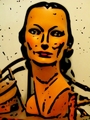 カラー木版画風にします
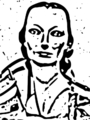 白黒木版画風にします
 油絵絵画風にします
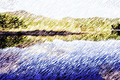 鉛筆スケッチ風にします
 マンガの集中効果線を描きます。画像中の顔に自動的で効果線を集中させることもできますし、Targetを利用して位置を指定した上で、集中線を描かせることもできます
 マンガのような吹き出しを描きます。位置は画像中の「口」に自動配置することもできますし、Targetを利用して任意の位置に吹き出しを配置することもできます。吹き出しの内容は画像の説明"description"が使われます
 マンガの「タイトル」のように文字を描きます。内容は画像の題名"Title"が利用されます
 画像を印象的なセピア風にします
 画像を白黒写真にします
左部アイコン
 画像をミニチュア撮影風写真に加工します。ピント位置は"Target"を置いた位置になります
 画像をジグソーパズルにします
 LOMOカメラで撮影した写真風にします
 魚眼レンズで撮影したようにします
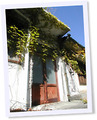 ポラロイド写真風にします
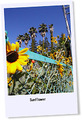 文字を書き入れたポラロイド写真風にします。文字は画像の説明"desciprion"が利用されます
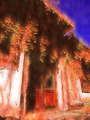 画像を燃やします
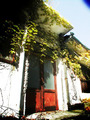 右上から照明が当たっているような効果をかけます
右部アイコン
 最後の処理をかけない状態に戻します
 "Processed Image"と"Backup Image"をアップロードした画像に戻します
 "Processed Image"の内容を"Backup Image"の内容で書き換えます
 "Processed Image"と"Backup Image"を入れ替えます(要ログイン)
 "Processed Image"と"Backup Image"を合成します
 画像の左右反転させます
- 「顔」のズームアップがされた状態の"Processed Image"と"Backup Image"を合成します
 "Processed Image"と"Backup Image"の間のモーフィング動画を作成します
 」など。
」など。